




¿Sabías que puedes mejorar la forma en que ChatGPT te responde simplemente cambiando algunas configuraciones?
OpenAI ha integrado opciones que te permiten personalizar la IA a tu estilo y necesidades, sin comprometer tu privacidad.
Aquí te cuento las 6 configuraciones clave que todo usuario debería ajustar para aprovechar al máximo esta potente herramienta.
1️⃣ Activa la personalización de ChatGPT
Entra a Configuración → Personalización → Habilitar personalización.
Allí puedes compartir datos básicos como tu nombre, profesión o área laboral. Por ejemplo:
“Soy Laura Gómez, ingeniera de software enfocada en desarrollo móvil y priorizo la innovación.”
De esta manera, ChatGPT adaptará sus respuestas a tu perfil, brindándote respuestas más útiles y profesionales, sin que esto afecte tu privacidad.
2️⃣ Indícale cómo deseas que te hable
Aunque ChatGPT ajusta su tono según tus mensajes, puedes hacerlo aún mejor si le das instrucciones claras.
En el mismo apartado de Instrucciones personalizadas, dile:
- “Responde de forma breve y directa.”
- “Utiliza un lenguaje formal.”
- “Explica con ejemplos prácticos.”
Esto hará que cada conversación sea exactamente como tú prefieras.
3️⃣ Decide si quieres compartir tus datos para mejorar la IA
Por defecto, OpenAI puede usar tus conversaciones para entrenar futuros modelos.
Si prefieres mantener todo en privado:
👉 Ve a Configuración → Controles de datos
👉 Desactiva “Mejorar el modelo para todos”
Así, tus interacciones no serán utilizadas para entrenar el modelo, aunque seguirás disfrutando de la misma experiencia.
4️⃣ Gestiona la memoria de ChatGPT
ChatGPT puede recordar datos que compartes, como proyectos, estilo de escritura o temas frecuentes.
Si quieres mantener ese historial controlado:
- Entra a Ajustes → Personalización → Memoria
- Desactiva “Referenciar recuerdos guardados” o usa el botón “Gestionar recuerdos” para eliminar los que no necesites.
Mantener la memoria activa puede ser muy útil para quienes usan ChatGPT en su trabajo o estudios, pero conviene revisarla de vez en cuando.
5️⃣ Personaliza la apariencia y la voz
¿Eres fan del modo oscuro? o ¿prefieres un toque de color más vibrante?
Entra a Configuración → General → Apariencia y selecciona:
- Tema claro u oscuro
- Color de énfasis para tus burbujas de chat
Además, si usas ChatGPT con voz, puedes cambiar entre distintas voces disponibles en General → Voz, ¡ideal para una experiencia más natural e inmersiva!
6️⃣ Elige la IA adecuada para cada conversación
ChatGPT ofrece varios modelos (como GPT-4 y GPT-4o).
Algunos destacan por su análisis profundo, mientras que otros son más expresivos o rápidos.
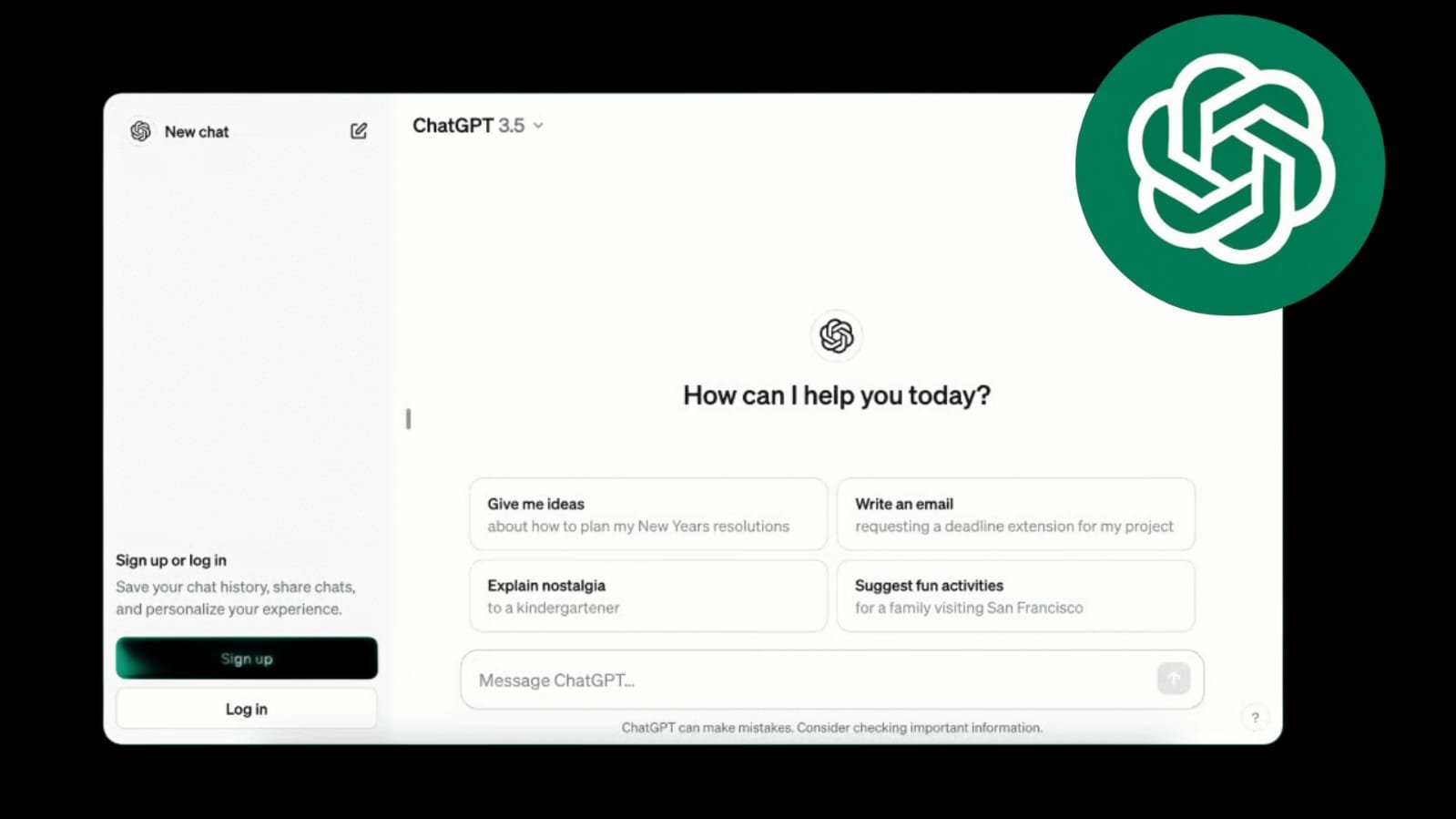
Desde la parte superior del chat, puedes elegir el modelo que mejor se adapte a tu objetivo: productividad, redacción, aprendizaje o creatividad.
En resumen
Con solo unos minutos en el menú de ajustes, puedes transformar la forma en que interactúas con ChatGPT.
Estas configuraciones te permiten tener una IA más personalizada, segura y eficiente, adaptada a tu forma de pensar y trabajar.
¿Ya probaste alguna de estas configuraciones?
Cuéntame en los comentarios cuál te ha resultado más útil o si tienes algún truco extra para mejorar tus chats con IA.